lunes, 10 de noviembre de 2008
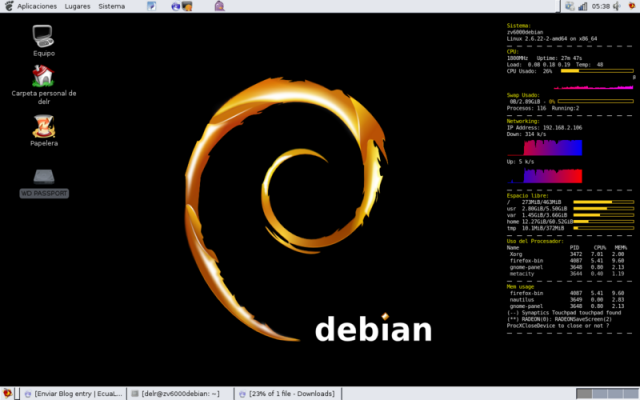
Actializar Debian ETCH a Lenny
pero esto cambia con el debian lenny que, desde los repositorios y desde internet, permite actualizar todo nuestro soft..
hoy les voy a explicar como pasar a debian lenny
abrimos un terminal y accedemos al root con su
$ su
y ponemos nuestra contraseña
luego abrimos nuestra lista de repositorios para editarla
$ gedit /etc/apt/sources.list
borramos todo el contenido de los repoitorios viejos...(seria conveniente tambien hacer un backup de la lista de esos repositorios), guardamos y cerramos
ahora actualizamos los repositorios y actualizamos todo el sistema
$ apt-get update && apt-get upgrade
eso va a tardar bastante y al final tenemos que dar algunos aceptar y listo...
reiniciamos el sistema para apreciar todas las novedades...
ahora cada ves que instalemos software como inkscape, gimp o cualquier programa va a estar a punto y en su version mas reciente...
aver si alguien comenta ; - )
jueves, 6 de noviembre de 2008
Problemas de sonido en debian
yo pensaba que era un problema del plug in de flas player
pero no es asi
el problema era que mientras queria ver videos en youtube y scuchar su musica, tambien estaba escuchando musica con el XMMS...
pero encontre la solucion para poder escuchar musica en xmms, videos en vlc y los videos de youtube:
Varias veces he tenido el problema de que solo un programa es capaz de acceder a la tarjeta de sonido. O suena el XMMS o el video en youtube, pero nunca los dos… y para que hablar del programa de mensajería instantánea de turno, ni conocía los sonidos de estos a no ser que fuese lo único que suene (Cosa muuuy rara).
Buscando por google encontré una solución, la que era poner como root el comando:
$ alsaconfComando que busca la tarjeta de sonido y la configura, pero lamentablemente no es suficiente, porque el conflicto lo generan los sonidos que pasan por ESD (Gnome sigue usándolo a pesar de estar obsoleto), por lo que luego del alsaconf, hay que ir (en Gnome) a Escritorio » Preferencias » Sonido y desactivar la mezcla de sonido por Software.
Luego de eso ya puedes tener sonando todo lo que se te ocurra… no me crees?, entonces abre el xmms, totem y pon un video de youtube y dime que tal
Asus Eee a 200 u$s en 2009
Siguiendo con las buenas noticias, el presidente de Asustek, Jerry Shen, ha anunciado esta mañana los planes de la compañía para lanzar al mercado un modelo de Asus Eee PC por 200 dólares (157 euros al cambio) para 2009, el precio barrera al que se aspiraba a llegar cuando empezó a sonar esto de los ultraportátiles.
Parece ser que dicho movimiento empresarial forma parte de la estrategia de la compañía para hacerse con un 30% del mercado de los netbooks. Evidentemente el tirón que puede dar este rango de precios al producto es alucinante, pero también cabe tener en cuenta que las demás compañías probablemente se verán obligadas a seguir el juego de Asus, bajando también los precios de sus cacharros, o lanzando modelos económicos, lo que me parece que es una buena noticia para todos.
Además del anuncio referente al nuevo modelo económico, Shen ha hecho referencia también a la intención que tiene la empresa de descontinuar las versiones de 7 y 8,9 pulgadas, centrándose en la producción de ultraportátiles de 10 pulgadas.
Ahora solo falta saber si el modelo de 200 dólares será el último a salir al mercado con pantalla de 7 pulgadas o si realmente veremos un ultraportátil de 10 pulgadas por 200 dólares en 2009.
Babead, babead, que es gratis.
___________________
Quiero una!!!!!!!!!!!!!!!!
si queres probarla mira esta pagina:
miércoles, 5 de noviembre de 2008
Compilar en Debian
creo que era un poco por mi novates y por las distribuciones faciles que usaba, hoy les voy a contar como hice para compilar un programa y poder usarlo para hacer arrancar mi querido firefox:
casi todos los codigos fuentes de los programas son muy faciles de compilar: un simple
$ ./configure
$ make
$ make install
pero en realidad no es tan asi, porque cada programa puede tener pasos diferentes para su instalacion: LEER el "readme" siempre
lo esencial para empesar a compilar es instalar el build-essential, es un conjunto de paquetes que te permite compilar programas basico, para instalarlo solo escrivimos en el comando
$ sudo apt-get install build-essential
Pero en la mayoria de los casos se nesecitan instalar paquetes que sirven para poder compilar y hacer funcionar el nuevo programa a instalar (son las dependencias)
las dependecias nesesarias nos va a pedir en el configure
$ ./configure
por ejemplo
No package 'atk' found
eso nos indica que la dependencia atk no esta instalada, y asi son muchas mas dependencias que nos va a hacer falta para compilar, aqui les presento algunas de estas dependencias utiles:
libcairo2
libcairo2-dev
libpango1.0-dev
libpango1.0-common
libpango1.0-0
libatk1.0-0
libatk1.0-dev
libgtk2.0-0
libgtk2.0-common
libgtk2.0-dev
libglib2.0-0
libglib2.0-dev
Simplemente buscamos ess nombres en el gestor de paquetes y lo seleccionamos para instalarlo y listo...nuestra compilacion va a ser satisfactoria
.png)
PD:este post es en respuesta a muchas preguntas sobre el famoso problema de que no encuentra el make file y muchos interrogantes mas sobre los problemas a la hora de compilar un codigo fuente.
martes, 4 de noviembre de 2008
Stallman en argentina - Video
Un video de la visita de Stallman a Argentina y a la camara de diputados...un genio
lunes, 3 de noviembre de 2008
Instalar Java en Debian
- Visite http://java.com
- Haga clic en el botón Descarga gratuita de Java
- Hay dos tipos de paquetes de instalación. Paquete Linux RPM o archivo binario autoextraíble para Linux. Descargue el paquete que mejor se ajuste a sus necesidades.
Nota: Linux RPM (Redhat Package Manager) utiliza el RPM para instalar el JRE. Para poder emplear este método deberá disponer de RPM en su equipo. En caso contrario, utilice la otra opción.

- Haga clic en el botón de descarga adecuado para descargar el paquete que mejor se ajuste a sus necesidades. Puede descargar el archivo en cualquier directorio del sistema
- Después de descargarlo compruebe que:
- Se llama jre-1_6_0_02-linux-i586.bin
- Tiene un tamaño aproximado de 15,8 MB.
- Se llama jre-1_6_0_02-linux-i586-rpm.bin
- Tienen un tamaño aproximado de 15,26 MB.
El archivo binario autoextraíble para Linux
Los paquetes Linux RPM
Nota: En todos los textos de esta página que utilicen la notación siguiente se deberá sustituir ésta por el número de versión de actualización del JRE correspondiente. <versión>
Por ejemplo, si se descarga la actualización 1.6.0_01, el comando siguiente:
./jre-6<versión>-linux-i586.bin
se convertiría en:
./jre-6u1-linux-i586.bin
- En el terminal: Escriba:
su - Escriba la contraseña de usuario root.
- Cambie al directorio en el que desee efectuar la instalación. Escriba:
cd <ruta de acceso al directorio>
Por ejemplo, para instalar el software en el directorio /usr/java/, escriba:
cd /usr/java/
Nota acerca del acceso de usuario root:
Para instalar el JRE en una ubicación accesible desde todo el sistema, como /usr/local, deberá iniciar la sesión como usuario root para obtener los permisos necesarios. Si no tiene acceso de usuario root, instale el JRE en su directorio de inicio o en un subdirectorio para el que disponga de permiso de escritura. - Cambie los permisos del archivo descargado para hacerlo ejecutable. Escriba:
chmod a+x jre-6u<versión>-linux-i586.bin - Compruebe que disponga de permiso para ejecutar el archivo. Escriba:
ls -l

- Inicie el proceso de instalación. Escriba:
./jre-6u<versión>-linux-i586.bin
Se mostrará el contrato de licencia de archivos binarios. Léalo. Pulse la barra espaciadora para pasar a la página siguiente. Al llegar al final, escriba sí para proseguir con la instalación.

- El JRE se ha instalado en su propio directorio. En este ejemplo se ha instalado en el directorio /usr/java/jre1.6.0_<versión>. Una vez finalizada la instalación se mostrará la palabra Terminado.

El JRE se ha instalado en el subdirectorio jre1.6.0_<versión> del directorio actual. En este caso, el JRE se ha instalado en el directorio /usr/java/jre1.6.0_<versión>. Compruebe que el subdirectorio jre1.6.0_<versión> aparezca en el directorio actual. Escriba:
ls

La instalación ha finalizado. Vaya a la sección Activar y configurar.
- En el terminal: Escriba:
su - Escriba la contraseña de usuario root.
- Cambie al directorio en el que desee efectuar la instalación. Escriba:
cd
Por ejemplo, para instalar el software en el directorio /usr/java/, escriba:
cd /usr/java
Nota acerca del acceso de usuario root:
Para instalar el JRE en una ubicación accesible desde todo el sistema, como /usr/local, deberá iniciar la sesión como usuario root para obtener los permisos necesarios. Si no tiene acceso de usuario root, instale el JRE en su directorio de inicio o en un subdirectorio para el que disponga de permiso de escritura. - Cambie los permisos del archivo descargado para hacerlo ejecutable. Escriba:
chmod a+x jre-6u<versión>-linux-i586-rpm.bin - Inicie el proceso de instalación. Escriba:
./jre-6u<versión>-linux-i586-rpm.bin
Se mostrará el contrato de licencia de archivos binarios. Léalo. Pulse la barra espaciadora para pasar a la página siguiente. Al llegar al final, escriba sí para proseguir con la instalación.

- El archivo de instalación crea el archivo jre-6u<versión>-linux-i586.rpm en el directorio actual.

- Para instalar los paquetes ejecute el comando RPM en el terminal. Escriba:
rpm -iv jre-6u<versión>-linux-i586.rpm
El JRE se ha instalado en el subdirectorio jre1.6.0_<versión> del directorio actual. En este caso, el JRE se ha instalado en el directorio /usr/java/jre1.6.0_<versión>. Compruebe que el subdirectorio jre1.6.0_<versión> aparezca en el directorio actual. Escriba:
ls

La instalación ha finalizado. Vaya a la sección Activar y configurar.
- Vaya al subdirectorio de plug-ins, situado dentro del directorio de instalación de Mozilla.
cd <directorio de instalación de Mozilla>/plugins - En el directorio actual, cree un enlace simbólico al archivo del JRE ns7/libjavaplugin_oji.so Escriba:
ln -s <directorio de instalación del JRE>/plugin/i386/ns7/libjavaplugin_oji.so - Si Mozilla está instalado en este directorio:
/usr/lib/mozilla-1.4/ - y el JRE está instalado en este directorio:
/usr/java/jre1.6.0 - Para ir al directorio de plug-ins del navegador escriba en el terminal:
cd /usr/lib/mozilla-1.4/plugins - Escriba el comando siguiente para crear un enlace simbólico al plug-in de Java para el navegador Mozilla.
ln -s /usr/java/jre1.6.0/plugin/i386/ns7
/libjavaplugin_oji.so . - Inicie el navegador Mozilla o reinícielo si ya se estaba ejecutando. Tenga en cuenta que, si se está ejecutando algún otro componente de Mozilla (como Messenger, Composer, etc.) deberá también reiniciarlo.
- Vaya a Editar > Preferencias. En la categoría Avanzadas, seleccione Activar Java.
Ejemplo:
- Vaya al subdirectorio de plug-ins, situado dentro del directorio de Netscape.
cd <Mozilla1.2>/plugins - Cree un enlace simbólico al archivo ns7-gcc29/libjavaplugin_oji.so:
En -s <JRE>/plugin/i386/ns7-gcc29/libjavaplugin_oji.so - Si Netscape está instalado en este directorio:
/usr/lib/Mozilla1.2/ - y el JRE está instalado en este directorio:
/usr/java/jre1.5.0 - Para ir al directorio de plug-ins del navegador escriba en el terminal:
cd /usr/lib/Mozilla1.2/plugins - Escriba el comando siguiente para crear un enlace simbólico al plug-in de Java para el navegador Mozilla.
En -s /usr/java/jre1.6.0/plugin/i386/ns7-gcc29
/libjavaplugin_oji.so . - Inicie el navegador Mozilla o reinícielo si ya se estaba ejecutando. Tenga en cuenta que, si se está ejecutando algún otro componente de Mozilla (como Messenger, Composer, etc.) deberá también reiniciarlo.
- Vaya a Editar > Preferencias. En la categoría Avanzadas, seleccione Activar Java.
Ejemplo:
- Vaya al subdirectorio de plug-ins, situado dentro del directorio de instalación de Firefox.
cd <directorio de instalación de Firefox>/plugins - En el directorio actual, cree un enlace simbólico al archivo del JRE ns7/libjavaplugin_oji.so Escriba:
ln -s <directorio de instalación del JRE>/plugin/i386/ns7/libjavaplugin_oji.so - Si Firefox está instalado en este directorio:
/usr/lib/firefox-1.4/ - y el JRE está instalado en este directorio:
/usr/java/jre1.6.0 - Para ir al directorio de plug-ins del navegador escriba en el terminal:
cd /usr/lib/firefox-1.4/plugins - Escriba el comando siguiente para crear un enlace simbólico al plug-in de Java para el navegador Mozilla.
En -s /usr/java/jre1.6.0/plugin/i386/ns7-gcc29
/libjavaplugin_oji.so - Inicie el navegador Firefox o reinícielo si ya se estaba ejecutando.
En Firefox, teclee about:plugins en la barra de dirección para confirmar que el plugin de Java está cargado. Si la versión de Firefox es la 1.5 o posterior, haga clic en el menú Herramientas para confirmar que está presente la Java Console
Ejemplo:
En la línea de comandos anterior, utilice ns7-gcc29 si Firefox se ha compilado con gcc2.9.
Si instala Firefox 1.5 o superior, puede activar el elemento de menú Consola de Java del menú Herramientas. Cambie al directorio en donde están las extensiones de Firefox, a continuación descomprima ffjcext.zip allí.
cd /usr/lib/firefox-1.4/extensions
unzip /usr/java/jre1.6.0/lib/deploy/ffjcext.zip
domingo, 2 de noviembre de 2008
Temas de ubuntu a traves de sus versiones
1. Ubuntu 4.10 “Warty Warthog”

2. Ubuntu 5.04 “Hoary Hedgehog”

3. Ubuntu 5.10 “Breezy Badger”
5. Ubuntu 6.10 “Edgy Eft”

9. Ubuntu 8.10 “Intrepid Ibex”


